
Ein Kabel, doppelte Magie: Bild und Strom über USB‑C mit DisplayPort Alt Mode

Willkommen in der Welt der Ein‑Kabel‑Monitore, in der USB‑C mit DisplayPort Alt Mode gleichzeitig gestochen scharfes Videosignal liefert und über USB Power Delivery Ihr Notebook zuverlässig speist. Wir zeigen praxisnah, wie die Technik zusammenspielt, welche Kabel wirklich taugen, wo Bandbreite begrenzt, und wie Sie typische Stolpersteine vermeiden. So gelingt produktives Arbeiten, flüssiges Gaming und aufgeräumter Schreibtischkomfort mit nur einem Anschluss, ohne Kompromisse bei Stabilität, Geschwindigkeit und Energieversorgung.

So funktioniert die Verbindung hinter dem sichtbaren Kabel
Lanes, Modi und Bandbreite verständlich

USB‑C bietet vier Hochgeschwindigkeits‑Lanes, die entweder vollständig dem Videosignal gehören oder teilweise für USB‑3‑Daten reserviert werden. Mit vier Lanes schafft DisplayPort Alt Mode hohe Auflösungen und Bildraten; mit zwei Lanes bleibt Bandbreite für den Hub, doch die Pixelpipeline schrumpft. HBR2, HBR3 und DSC bestimmen, ob 4K60, 4K120 oder Ultrawide‑Formate stabil laufen. Wer USB‑2‑Fallback akzeptiert, gewinnt oft zusätzliche Display‑Lanes und damit flüssigeres Bild – ein bewusster Kompromiss je nach Workflow.

Stromverhandlung mit USB Power Delivery

USB‑C bietet vier Hochgeschwindigkeits‑Lanes, die entweder vollständig dem Videosignal gehören oder teilweise für USB‑3‑Daten reserviert werden. Mit vier Lanes schafft DisplayPort Alt Mode hohe Auflösungen und Bildraten; mit zwei Lanes bleibt Bandbreite für den Hub, doch die Pixelpipeline schrumpft. HBR2, HBR3 und DSC bestimmen, ob 4K60, 4K120 oder Ultrawide‑Formate stabil laufen. Wer USB‑2‑Fallback akzeptiert, gewinnt oft zusätzliche Display‑Lanes und damit flüssigeres Bild – ein bewusster Kompromiss je nach Workflow.

Kompatibilität: USB‑C, USB4 und Thunderbolt

USB‑C bietet vier Hochgeschwindigkeits‑Lanes, die entweder vollständig dem Videosignal gehören oder teilweise für USB‑3‑Daten reserviert werden. Mit vier Lanes schafft DisplayPort Alt Mode hohe Auflösungen und Bildraten; mit zwei Lanes bleibt Bandbreite für den Hub, doch die Pixelpipeline schrumpft. HBR2, HBR3 und DSC bestimmen, ob 4K60, 4K120 oder Ultrawide‑Formate stabil laufen. Wer USB‑2‑Fallback akzeptiert, gewinnt oft zusätzliche Display‑Lanes und damit flüssigeres Bild – ein bewusster Kompromiss je nach Workflow.

Das richtige Kabel entscheidet
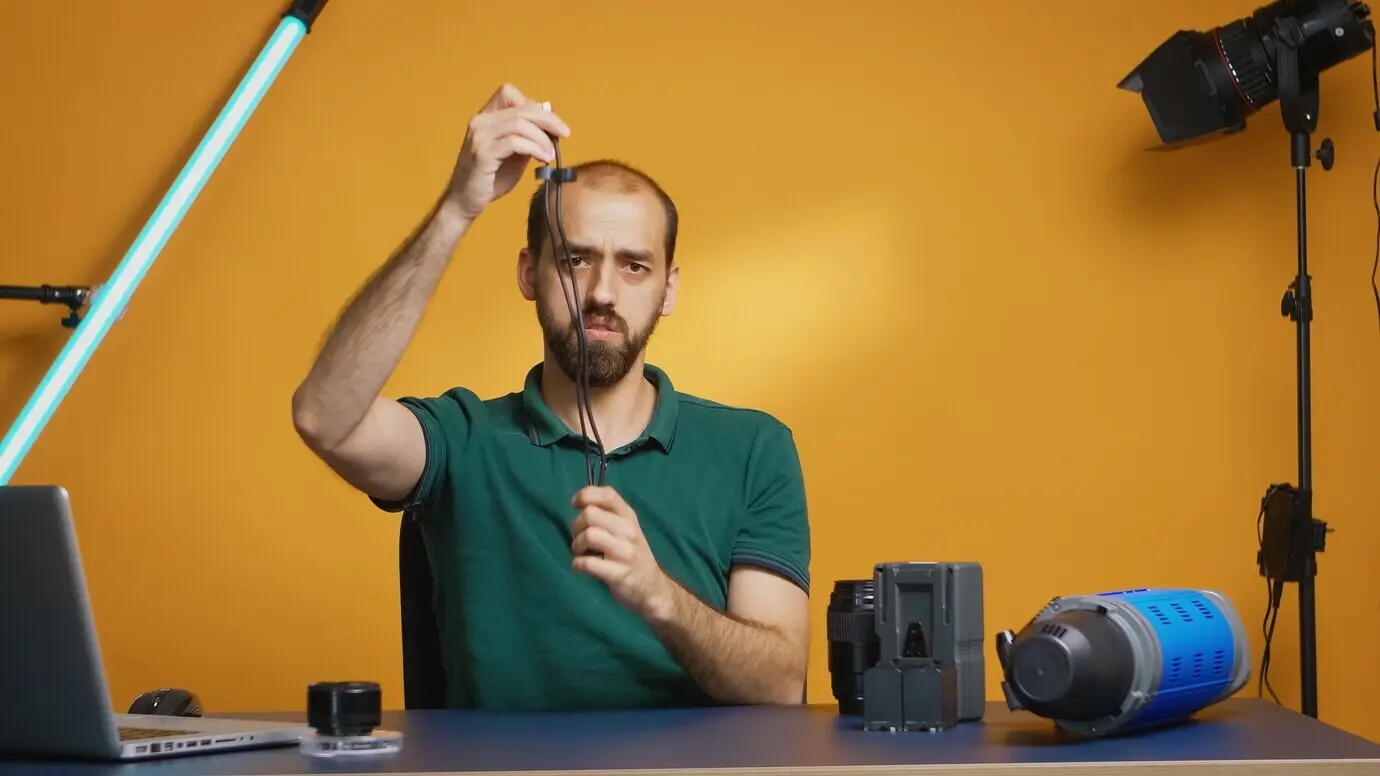
Nicht jedes USB‑C‑Kabel ist gleich, und Aufdrucke trügen. Für hohe Auflösungen, stabile Bildraten und verlässliche Stromversorgung braucht es voll ausgestattete, hochwertige Leitungen mit E‑Marker bei hohen Strömen. Kabellänge, Schirmung und Qualität der Steckverbinder beeinflussen Signal‑Integrität messbar, vor allem bei 4K120 oder Ultrawide mit hoher Pixeltaktung. Wer auf kurze, zertifizierte Kabel setzt, erspart sich Flackern, Aussetzer und kryptische Fehler. Prüfen, nicht raten: Kennzeichnungen, Normen und Tests bringen Klarheit statt Frust.

Monitor als Dock: Daten, Netzwerk und Laden
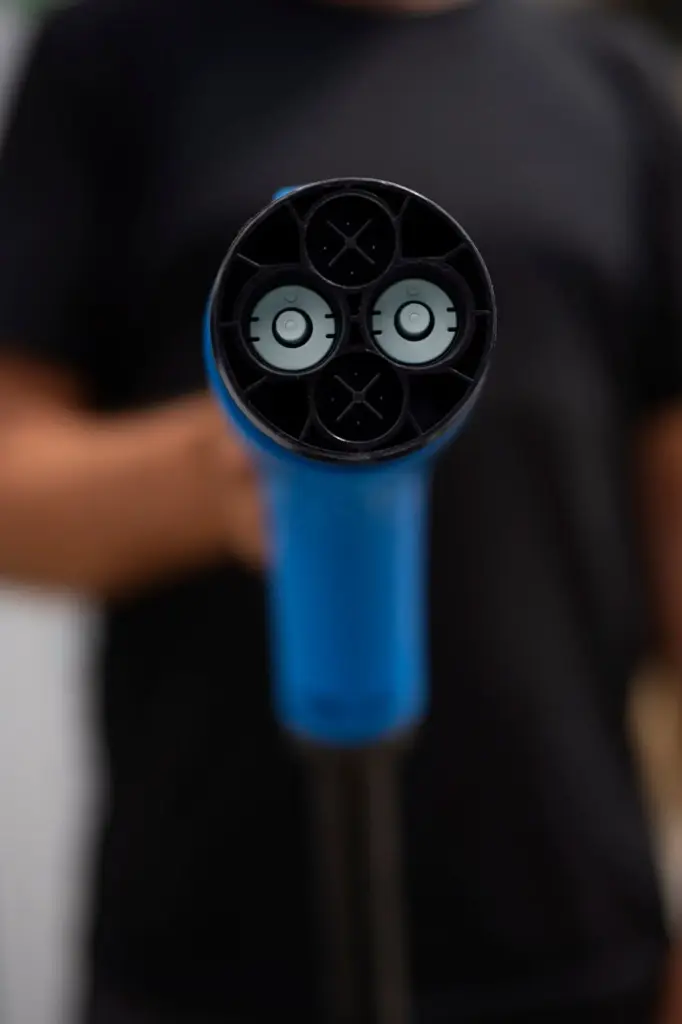
Viele Bildschirme integrieren USB‑Hubs, LAN‑Ports, Kartenleser und sogar KVM‑Funktionen. Das spart Platz und verleiht dem Ein‑Kabel‑Konzept echten Mehrwert. Doch jeder zusätzliche Datenpfad beansprucht Bandbreite, die mit dem Videosignal konkurriert. Manche Geräte priorisieren Bildqualität und reduzieren Hub‑Geschwindigkeit, andere schalten dynamisch. Verstehen Sie, welche Ports an welchem Upstream‑Kanal hängen, und planen Sie Peripherie entsprechend. So wird der Monitor zur zentralen Schaltstelle: aufgeräumt, effizient und angenehm leise im täglichen Betrieb.

USB‑Hub im Panel: Konsequenzen für die Bildrate
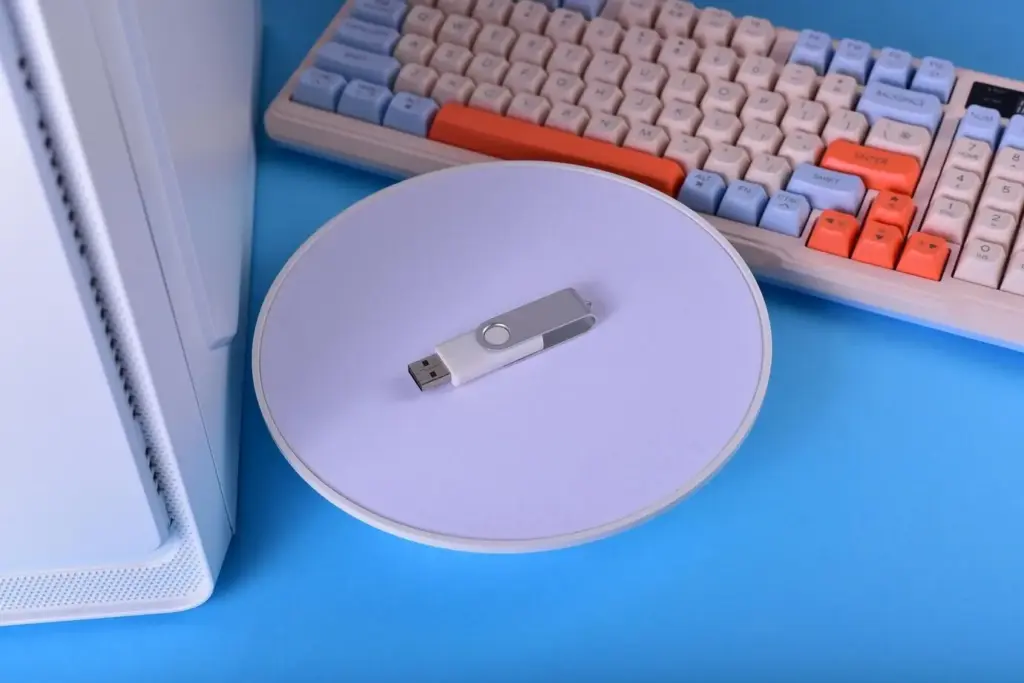
Ein integrierter Hub ist komfortabel, doch bei parallelem Datentransfer können Display‑Lanes reduziert werden. Dann kippt 4‑Lane‑Video auf 2‑Lane, und die maximale Bildwiederholrate sinkt. Manche Monitore bieten Einstellungen, um USB‑Geschwindigkeit zugunsten flüssigerer Darstellung zu drosseln. Prüfen Sie Firmwareoptionen und Dokumentation, um bewusst zu priorisieren: schnelle Dateiübertragung oder maximale Bildfrequenz. Wer Maus, Tastatur und Webcam nutzt, kommt oft mit USB‑2‑Durchsatz aus und gewinnt dafür eine stabilere, reaktionsschnelle Anzeige.

Netzwerk über den Monitor: Stabilität und Latenzen

Ein Ethernet‑Port am Monitor entlastet WLAN und verbessert Latenzen. Doch der Upstream läuft weiterhin über den gleichen USB‑C‑Link, der auch das Videosignal trägt. Unter hohen Lasten priorisieren manche Controller das Bild, andere das Netzwerk. Für Videokonferenzen, Remote‑Arbeit oder Cloud‑Gaming lohnt ein Test: Transfers starten, Stream öffnen, Maus bewegen – spüren Sie Verzögerungen? Passen Sie gegebenenfalls Portzuweisungen an oder nutzen Sie dedizierte Adapter an einem zweiten Host‑Port für kritische Aufgaben.

Auflösungen, Bildwiederholraten und DSC in der Praxis

Display Stream Compression ermöglicht hohe Auflösungen und Frequenzen bei begrenzter Bandbreite, oft visuell verlustfrei. Dennoch gilt: Nicht jede Kombination aus Panel, GPU und Controller unterstützt alle Modi gleichermaßen. 4K120, Ultrawide‑144 und HDR beanspruchen den Link stark. Reduziert man Farbtiefe oder nutzt Chroma‑Subsampling, passt mehr durch das gleiche Kabel. Die Kunst besteht darin, Einstellungen so zu wählen, dass Arbeitsabläufe und Inhalte profitieren, ohne unnötige Ressourcen zu verschwenden oder Stabilität zu riskieren.

Kompatibilitätsgeschichten aus dem Alltag

Erfahrungen prägen Vertrauen: Ein Kollege glaubte, sein Laptop sei defekt, weil der Bildschirm sporadisch schwarz wurde. Ursache war ein langes, günstiges Kabel ohne E‑Marker, das bei 20 Volt und hoher Last einbrach. „Zauberei“ war es, als ein Reisemonitor ein ganzes Meeting spontan rettete: ein Kabel, sofort Bild, leise Begeisterung. Solche Momente zeigen, wie zuverlässig die Technik sein kann – wenn man ihre Eigenheiten kennt und bewusst die passenden Komponenten wählt.

Als ein Laptop nicht laden wollte

Ein leistungsstarkes Notebook verlangte 130 Watt, der Monitor lieferte jedoch nur 65 Watt über USB‑C. Das Ergebnis: langsames Entladen unter Last, obwohl Bild stabil blieb. Die Lösung war ein Netzteil mit höherer Leistung plus Video weiterhin über den Monitor. Alternativ half ein Display mit 96‑Watt‑PD. Die Lektion: Leistungsprofile prüfen, bevor die Deadline naht, und Ladestrategie anpassen, damit Produktivität nicht von einer unterschätzten PD‑Grenze ausgebremst wird.

Der Reisemonitor, der das Café eroberte

Ein leichter 15,6‑Zoll‑USB‑C‑Bildschirm reiste im Rucksack mit und bekam im Café nur ein Kabel zum Ultrabook. Ohne Netzteil, ohne Hub, sofort produktiv: E‑Mails links, Notizen rechts. Der Kellner staunte über die Ordnung, während andere Gäste nach dem Modell fragten. Solche Displays ziehen wenig Leistung, funktionieren mit vielen Telefonen im Desktop‑Modus und zeigen, wie angenehm mobiler Zweit‑Bildschirm‑Luxus sein kann, wenn die Kabelwahl bewusst getroffen wurde.

Gaming‑Abend mit unerwarteter Begrenzung

Ein Freund schloss sein Notebook an einen 240‑Hz‑Monitor über USB‑C an, erwartete 240 Frames, bekam jedoch 120. Ursache war die Bandteilungslogik: paralleler USB‑3‑Datenverkehr reduzierte Display‑Lanes. Nach Umstellung auf USB‑2‑Hub‑Modus und kürzeres Kabel stiegen die Bildraten, während Audio und Eingaben stabil blieben. Fazit: Für schnelle Spiele lohnt es, Datenlast zu minimieren, die Kabelstrecke zu verkürzen und klare Prioritäten zugunsten der Bildpipeline zu setzen.

Wenn das Bild schwarz bleibt, beginne hier

Kabel wechseln, möglichst kurz und voll funktionsfähig, anschließend einen anderen USB‑C‑Port testen. Monitor‑Eingang auf USB‑C stellen, alternative Signale deaktivieren. In den Betriebssystemeinstellungen Auflösung, Bildrate und Farbtiefe konservativ wählen. USB‑3‑Funktionalität versuchsweise reduzieren, um volle Display‑Lanes zu erhalten. Treiber und Firmware aktualisieren, Neustart in definierter Reihenfolge durchführen. Wenn alles stabil läuft, schrittweise erhöhen, bis die gewünschte Qualität erreicht ist – stets nur eine Variable pro Durchgang verändern.

Flackern und Aussetzer dauerhaft beseitigen

Flackern deutet häufig auf Grenzbandbreite oder Signal‑Integrität hin. Verkürzen Sie das Kabel, prüfen Sie E‑Marker, vermeiden Sie Adapterketten. Reduzieren Sie Bildwiederholrate oder aktivieren Sie DSC, wenn verfügbar. Störungen durch benachbarte Netzteile oder schlecht geschirmte Leitungen sind real – ordnen Sie die Verkabelung neu. Achten Sie auf Temperatur: überhitzte Hubs und Steckverbinder verhalten sich instabil. Mit systematischem Ausschlussverfahren finden Sie die Schwachstelle und stabilisieren die Verbindung nachhaltig.

Energiesparen ohne Ärger beim Aufwachen

Sleep‑Wake‑Probleme entstehen, wenn Geräte Modi unterschiedlich reinitialisieren. Aktivieren Sie in Monitoreinstellungen „Schnelles Aufwachen“ oder deaktivieren Sie tiefe Sparzustände. Einige Systeme mögen feste USB‑Ports lieber als dynamische Umschalter. Nach Updates bessert sich das Verhalten oft spürbar. Eine Zeitschalt‑Steckdose für den Monitor kann hartnäckige Handshake‑Fehler vermeiden, indem beim Start alles sauber neu aushandelt. Finden Sie einen Kompromiss aus Energieeffizienz und Zuverlässigkeit, der Ihren Tagesrhythmus unterstützt statt zu unterbrechen.
Gelivanorexo
Privacy Overview

This website uses cookies so that we can provide you with the best user experience possible. Cookie information is stored in your browser and performs functions such as recognising you when you return to our website and helping our team to understand which sections of the website you find most interesting and useful.