Ein Kabel, großer Bildschirm, volle Kontrolle

Stell dir vor, du steckst nur ein USB‑C Kabel ein und dein mobiles Gerät erwacht als vollwertiger Arbeitsplatz: Wir zeigen Schritt für Schritt, wie du dein Smartphone mit Samsung DeX und kompatiblen iPads mit Stage Manager in eine produktive Desktop-Erfahrung verwandelst, inklusive Monitorwahl, Energieversorgung, Eingabegeräten, Apps und Tipps für stabile Leistung unterwegs und im Büro.

Das Fundament eines USB‑C Arbeitsplatzes

Damit ein einziges Kabel wirklich alles erledigt, müssen drei Bausteine zusammenspielen: DisplayPort Alt Mode für Bild, Power Delivery für Strom und ein Monitor oder Dock mit Hub-Funktion für Peripherie. Wir erklären praxisnah, was dein Telefon oder iPad leisten muss, welche Monitore sich eignen, wo Kabel scheitern, und wie du mit kleinen Entscheidungen eine große, zuverlässige Desktop-Erfahrung aufbaust, ohne dein Setup unnötig zu verkomplizieren.

Kompatibilität verstehen

Nicht jedes Handy oder Tablet unterstützt Desktop-Modi. Viele Samsung Galaxy Geräte bieten DeX über USB‑C, während Stage Manager externe Displays auf iPads mit M1 oder neuer ermöglicht. Prüfe Datenblätter, ob DisplayPort Alt Mode vorhanden ist, welche Auflösung unterstützt wird, und ob dein Monitor genügend Power Delivery liefert, damit das Gerät unter Last nicht entlädt und stabil durchhält.

Das richtige Kabel wählen

Ein gutes Kabel entscheidet über Bildqualität und Stabilität. Achte auf e‑markierte USB‑C Leitungen mit ausreichendem Stromprofil, idealerweise 100 Watt und Datenrate ab USB 3.2, damit 4K bei 60 Hertz und schnelle Peripherie problemlos funktionieren. Halte die Länge moderat, vermeide beschädigte Stecker, und setze bei langen Wegen auf hochwertig abgeschirmte Varianten, die elektromagnetische Störungen minimieren.

Bildschirm und Peripherie klug verbinden

Am bequemsten ist ein Monitor mit integriertem USB‑C Hub, der Strom liefert, Maus, Tastatur und Ethernet durchschleift und zugleich das Bild annimmt. Fehlt der Hub, ersetzt eine kleine USB‑C Dockingstation vieles. Bluetooth Zubehöre schaffen mehr Freiheit, doch Kabel sind oft latenzärmer. Plane außerdem Sicherheit mit, etwa Bildschirmsperre und getrennte Nutzerkonten.

Samsung DeX in der Praxis mit nur einem Kabel

DeX verwandelt kompatible Galaxy Geräte in eine fensterbasierte Oberfläche mit Taskleiste, Shortcuts und Mauszeiger. Mit einem einzigen USB‑C Kabel zum passenden Monitor erhältst du Bild, Strom und Ports. Wir gehen durch die Einrichtung, sinnvolle Einstellungen für Auflösung und Skalierung, zeigen nützliche Fenster-Tricks und teilen Erfahrungen, wie du Browser, Office, Chat und Anrufe parallel souverän organisierst.

iPad und Stage Manager als Desktop-Ersatz

Mit Stage Manager verwandelt sich ein aktuelles iPad in eine flexible Multiwindow-Umgebung auf externen Displays. Ein einziges USB‑C Kabel versorgt das Tablet mit Energie, überträgt das Bild und verbindet Zubehör über den Monitorhub. Wir vergleichen Bedienung, Layouts und Grenzen gegenüber DeX und zeigen, wie du Fenstergruppen, Tastenkürzel und Dateien effizient orchestrierst, ohne auf Desktop-Komfort zu verzichten.

Energie, Wärme und Stabilität im Griff

Ein nachhaltiges Single-Cable-Setup hängt von sauberer Energieversorgung, beherrschter Abwärme und robusten Verbindungen ab. Wir zeigen, welche Power Delivery Profile sinnvoll sind, wie du Überhitzung vermeidest, was bei Interferenzen hilft und welche Checks bei Aussetzern zuerst lohnen. Mit strukturiertem Troubleshooting bleibt deine mobile Workstation leise, kühl und verlässlich, auch bei langen Meetings oder Renderjobs.

Unterwegs arbeiten wie im Büro

Mit dem richtigen Kabel wird jeder Schreibtisch zur vertrauten Umgebung. Ob Hotdesk, Hotelzimmer oder Kundentermin, du bringst nur dein Gerät mit und arbeitest weiter. Wir geben erprobte Packlisten, Tricks für Präsentationen ohne Laptop, Hinweise zur Datensicherheit auf fremden Displays und Strategien, wie Offline-Phasen produktiv bleiben, bis das Netz wieder zuverlässig steht.

Apps, Shortcuts und Automatisierung für mehr Tempo

Die richtige Software entscheidet, ob sich ein mobiles Gerät wie ein echter Rechner anfühlt. Wir empfehlen Apps für Schreibarbeit, Tabellen, Recherche, Design, Remotezugriff und Kommunikation, zeigen clevere Shortcuts und bauen Automatisierungen, die beim Andocken automatisch Fenstergruppen öffnen. So entsteht Routine, die Klicks spart, Fehler minimiert und dir spürbar Zeit für Inhalte statt Technik zurückgibt.

Werkzeuge, die den Schreibtisch ersetzen

Für Text, Tabellen und Präsentationen funktionieren Microsoft 365, Google Workspace und OnlyOffice hervorragend. Notion, Obsidian und Craft verwalten Wissen. Remote Desktop, Parsec oder Jump Desktop bringen Spezialsoftware auf den Schirm. Auf DeX helfen PWA Installationen im Browser, während Safari auf dem iPad Erweiterungen unterstützt, die Werbeblocker, Passwortmanager und Produktivitätswerkzeuge sicher integrieren.

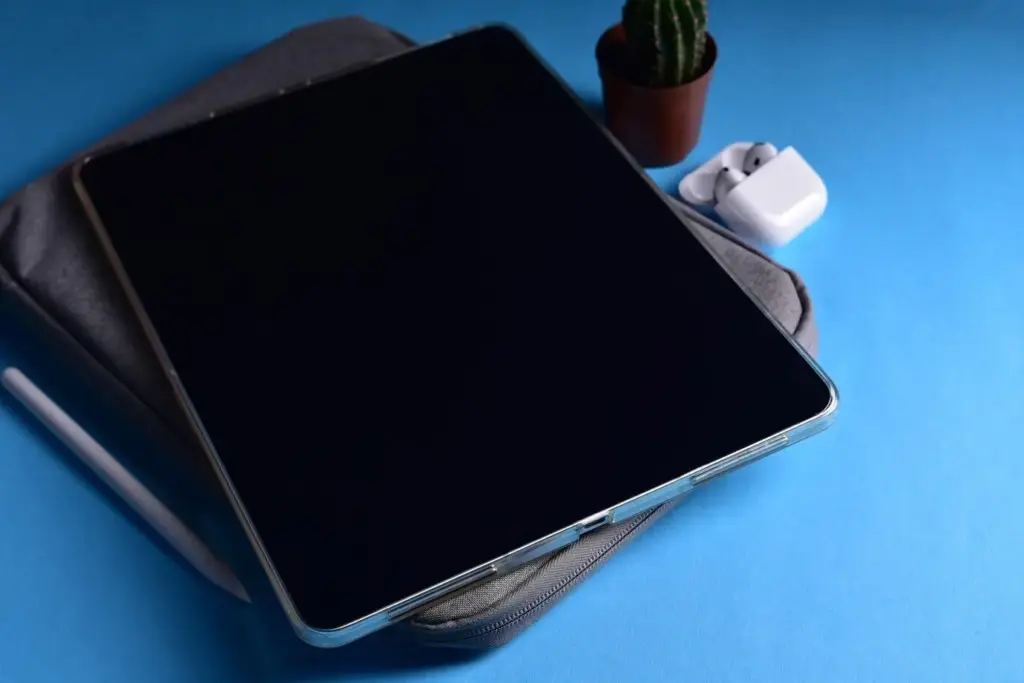
Tastenkürzel und Fenster‑Magie

Lerne Tastenkürzel konsequent. Auf DeX navigierst du mit Alt Tab, erzeugst Screenshots, fixierst Fenster und wechselst virtuelle Desktops. Auf dem iPad sind Command Leertaste, Command H, sowie Globe Kombinationen für Multitasking Gold wert. Erstelle eigene Shortcuts, drucke eine kleine Spickkarte, und teile hilfreiche Kombinationen mit der Community, damit alle schneller arbeiten.

Gelivanorexo
Privacy Overview

This website uses cookies so that we can provide you with the best user experience possible. Cookie information is stored in your browser and performs functions such as recognising you when you return to our website and helping our team to understand which sections of the website you find most interesting and useful.